Anagrafica Aziende
Schermata principale
La schermata principale si presenta nel seguente modo:
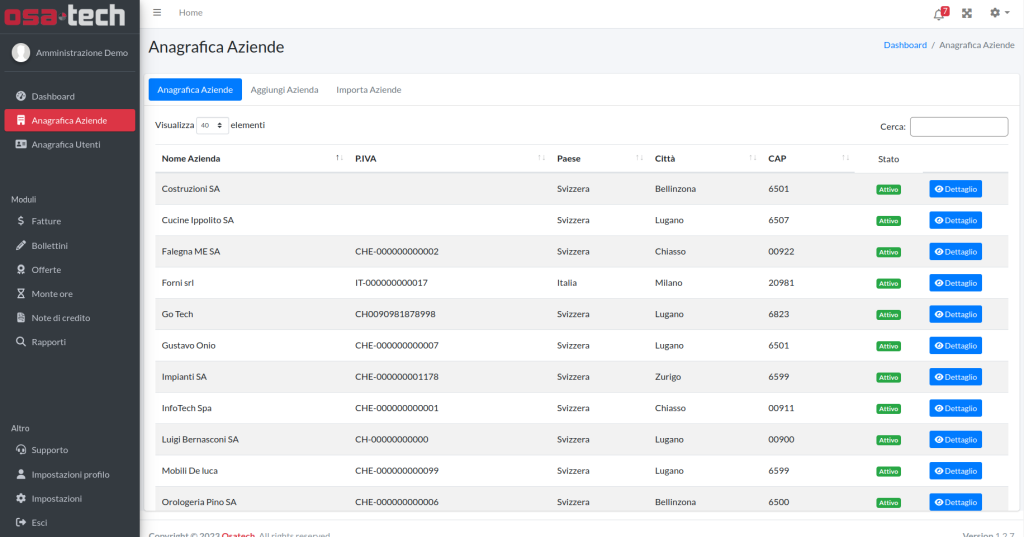
La schermata principale è suddivisa in tre Tab principali:
1. Anagrafica Azienda: Questo Tab presenta l’elenco completo di tutte le Aziende registrate nel sistema. Ogni record dell’anagrafica include i dati fondamentali dell’Azienda e offre un bottone “Dettaglio” per accedere a informazioni più approfondite. Inoltre, è presente una colonna “Stato”, indicata da una stringa che può essere “Attivo” o “Disattivo”, che fornisce uno status immediato delle Aziende.
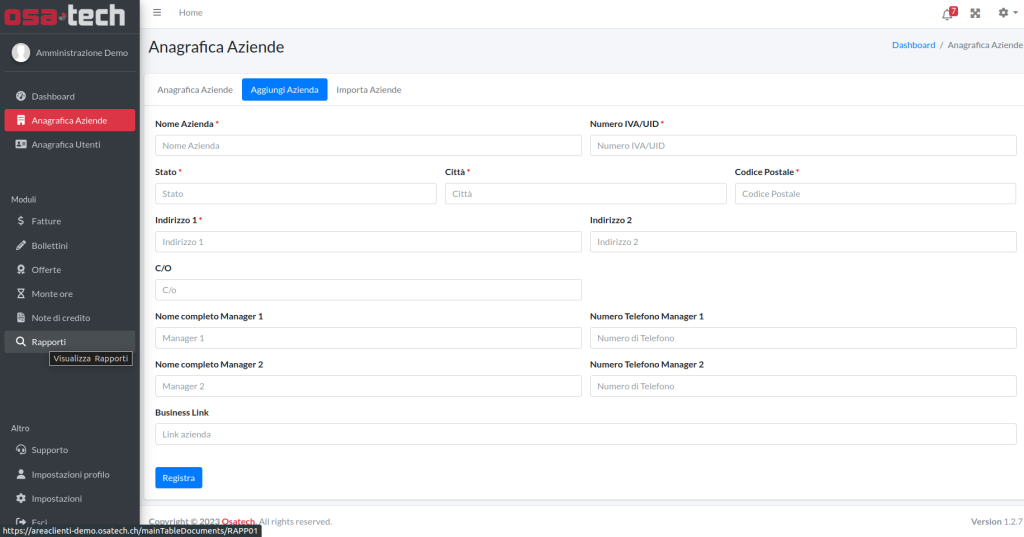
2. Aggiungi Azienda: Questo Tab consente agli utenti di aggiungere una nuova Azienda al sistema, fornendo un’interfaccia intuitiva per inserire i dettagli dell’Azienda.
3. Importa Azienda: Nel caso in cui sia attiva un’integrazione con un servizio di Terze Parti, viene reso disponibile questo Tab, il quale facilita l’importazione rapida di Aziende dal sistema esterno.
Nel caso in cui sia attiva un’integrazione con un servizio di Terze Parti, sarà visibile solo il Tab “Anagrafica Azienda”, poiché le altre funzionalità potrebbero non essere necessarie o gestite tramite l’integrazione esterna.
Dettaglio Azienda
Dettaglio Azienda
Per esplorare dettagliatamente le informazioni di un’azienda, è sufficiente cliccare sul bottone “Dettaglio” presente nell’anagrafica Azienda.
Schermata di Dettaglio Azienda
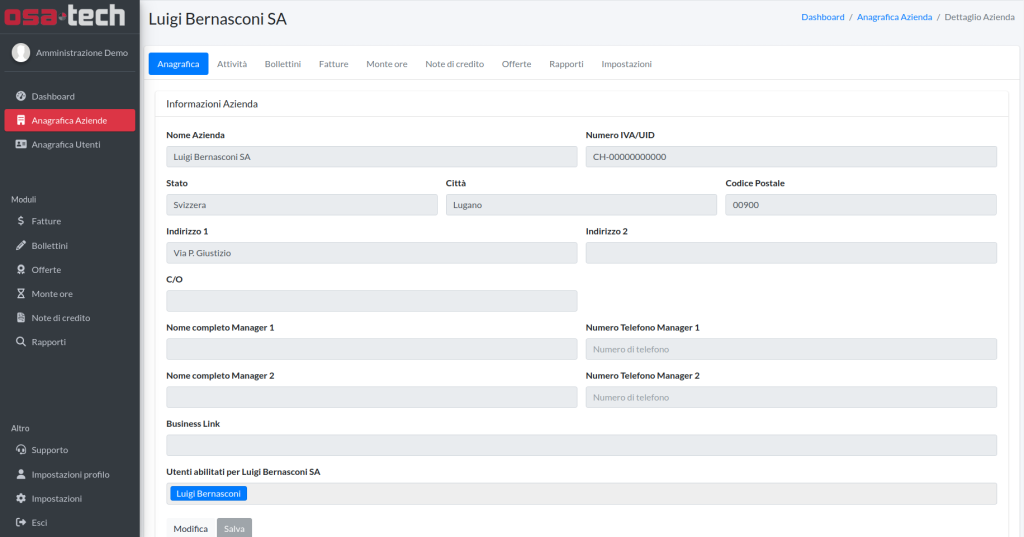
La pagina di dettaglio Azienda offre una visione completa e dettagliata dei dati anagrafici e documentali relativi a un’azienda specifica.
La pagina è suddivisa nei seguenti Tab:
- Anagrafica: Qui è possibile visualizzare e/o modificare i dettagli anagrafici dell’azienda selezionata.
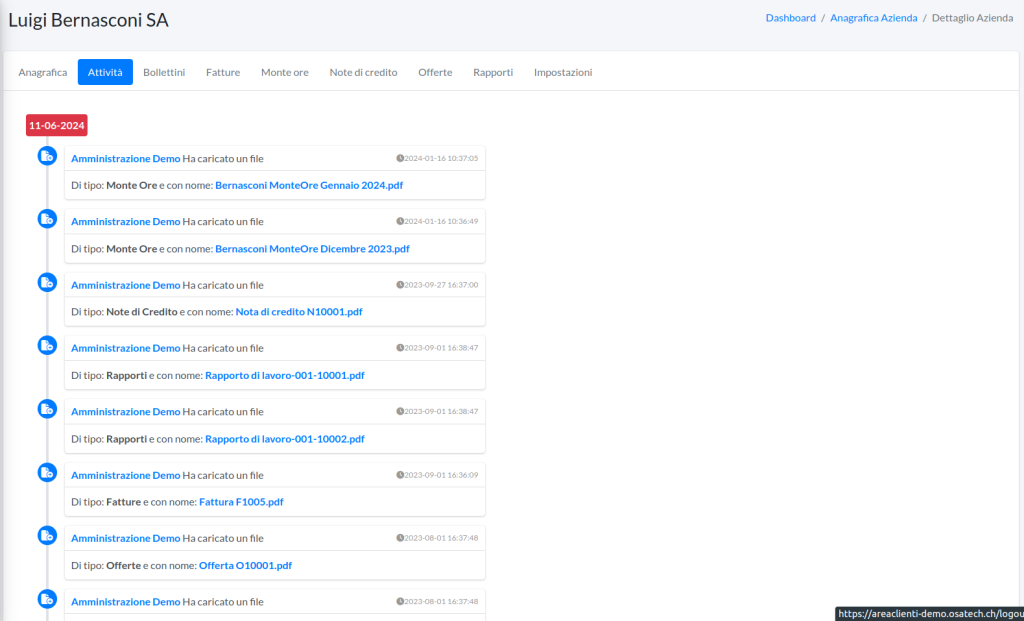
- Attività: Questo Tab offre un resoconto delle attività recenti relative all’azienda, consentendo agli utenti di monitorare le interazioni e le operazioni svolte.
- Moduli: Questa sezione presenta una serie di moduli specifici, come Abbonamenti, Bollettini, Fatture, e altri, che possono essere associati all’azienda per una gestione più efficace.
- Impostazioni: Questo Tab permette di configurare le impostazioni personalizzate relative all’azienda, garantendo un’adeguata adattabilità alle esigenze specifiche.
Anagrafica
La sezione Anagrafica consente agli utenti di visualizzare e/o modificare i dettagli anagrafici dell’azienda selezionata. Qui è possibile apportare modifiche alle informazioni postali, alla denominazione aziendale o agli utenti abilitati alla gestione dell’azienda in qualsiasi momento, garantendo una flessibilità e una gestione efficiente dei dati aziendali.
Attività
Il Tab delle attività permette di visualizzare una lista delle ultime 20 attività effettuate sull’azienda.
Moduli
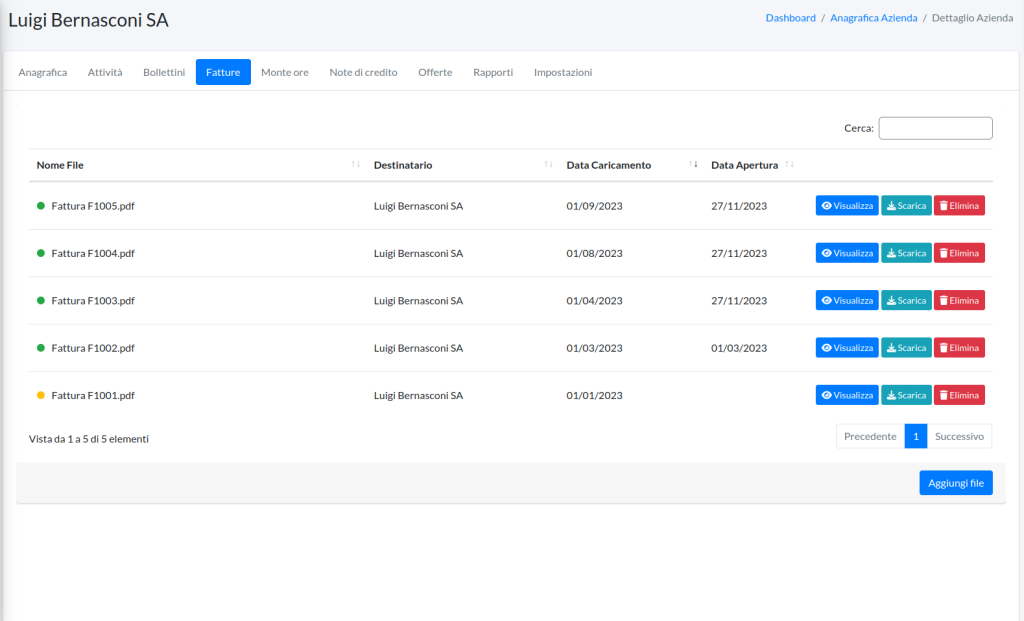
Il Tab dei Moduli presenta una panoramica dei moduli attivi, mostrando una tabella con l’elenco dei documenti caricati per ogni singolo cliente.
Gli utenti hanno la possibilità di visualizzare, scaricare o eliminare un documento direttamente dalla tabella dei moduli.
L’opzione “Visualizza” e “Elimina” è disponibile solo per gli amministratori, consentendo loro di gestire i documenti in modo completo. Gli utenti associati all’azienda, che hanno accesso alla stessa tabella, possono solo scaricare i documenti, garantendo una distribuzione appropriata dei privilegi di accesso e una sicurezza dei dati coerente.
Impostazioni
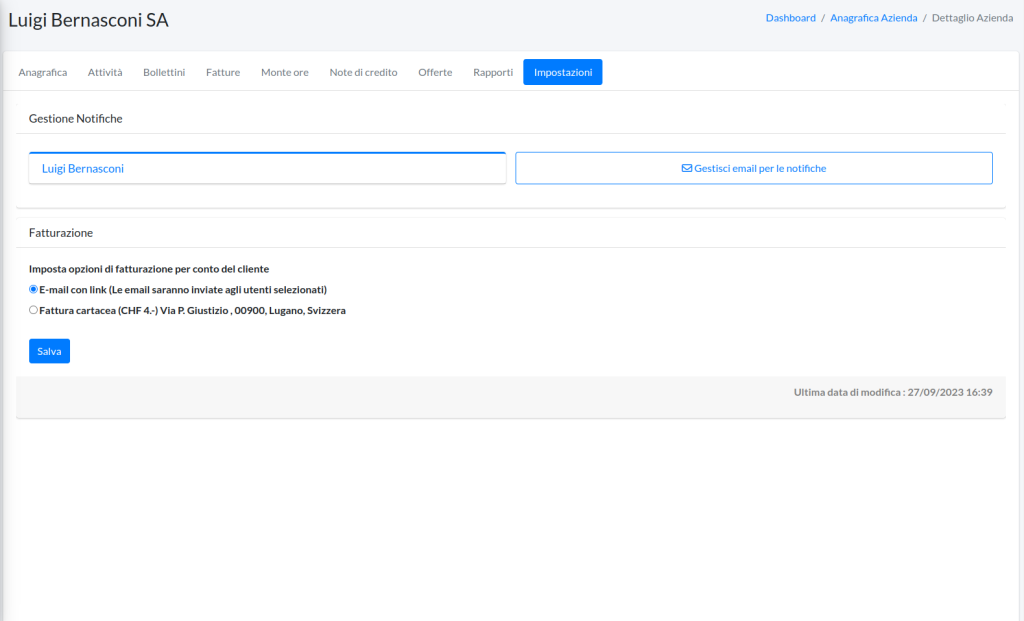
Nel Tab “Impostazioni”, gli utenti hanno accesso a una serie di funzionalità per gestire e personalizzare vari aspetti del sistema:
- Gestione Notifiche: È possibile visualizzare e modificare le preferenze di notifica per singoli utenti associati all’azienda. Questo permette un controllo preciso sulle comunicazioni inviate agli utenti, garantendo una gestione ottimale delle notifiche.
- Impostazioni di Fatturazione: Gli utenti hanno la possibilità di modificare le impostazioni di fatturazione per conto del cliente. Questo include la configurazione di dettagli come le modalità di pagamento, le informazioni di fatturazione e altre preferenze correlate alle transazioni finanziarie.
- Disabilitare il Cliente: In caso di necessità, è possibile disabilitare il cliente. Quando un cliente viene disabilitato, viene impedito il caricamento dei file da parte del cliente stesso. Questa funzionalità fornisce un mezzo efficace per gestire l’accesso e il comportamento dei clienti all’interno del sistema.
Aggiungi Azienda
Il Tab “Aggiungi Azienda” offre la possibilità di creare una nuova azienda nell’anagrafica, consentendo agli utenti di inserire tutti i dati necessari tramite un formulario intuitivo.
Campi Obbligatori:
Per procedere con l’aggiunta di un’azienda, è necessario compilare i seguenti campi:
- Nome Azienda: Il nome dell’azienda che si desidera registrare.
- Numero Iva/UID: Il numero di identificazione fiscale o univoco dell’azienda.
- Stato, Città, Codice Postale, Indirizzo 1: Informazioni dettagliate sulla sede legale dell’azienda, inclusi lo stato, la città, il codice postale e l’indirizzo.
Al momento della registrazione, questi campi sono obbligatori per garantire un’aggiunta completa e accurata dell’azienda nel registro.
Procedura di Registrazione:
Dopo aver inserito correttamente tutti i dettagli richiesti nel formulario, facendo clic sul bottone “Registra”, l’azienda viene salvata nei registri del sistema e immediatamente aggiunta al Tab “Anagrafica Azienda”.
Inizialmente, ogni azienda appena creata viene automaticamente aggiunta con lo stato “Attivo”, pronto per essere utilizzato e gestito all’interno del sistema.
Questa procedura semplificata assicura che tutte le informazioni essenziali siano correttamente acquisite e che le nuove aziende siano facilmente accessibili e utilizzabili dagli utenti autorizzati.